
クリエイタープッシュを作成する際の効果を高めるためのポイントを項目ごとにまとめています。
クリエイターお知らせを作成いただきながらヘルプを活用できるように、お知らせ画面に合わせて、上から順番に活用ポイントを紹介しております。
クリエイターお知らせの作成ページはこちら
また、発信内容のテーマ設計や切り口の検討については、生成AIを活用する方法もおすすめしています。
効果を高めるためのポイントについて、以下の目次をご利用ください。
クリエイターお知らせのPV数を上げる
1.お知らせタイトル
4.見出し画像
9.プッシュ通知
お知らせ閲覧後の購入率を上げる
2.お知らせ本文
5.作品
6.ボタンリンク
7.クーポン
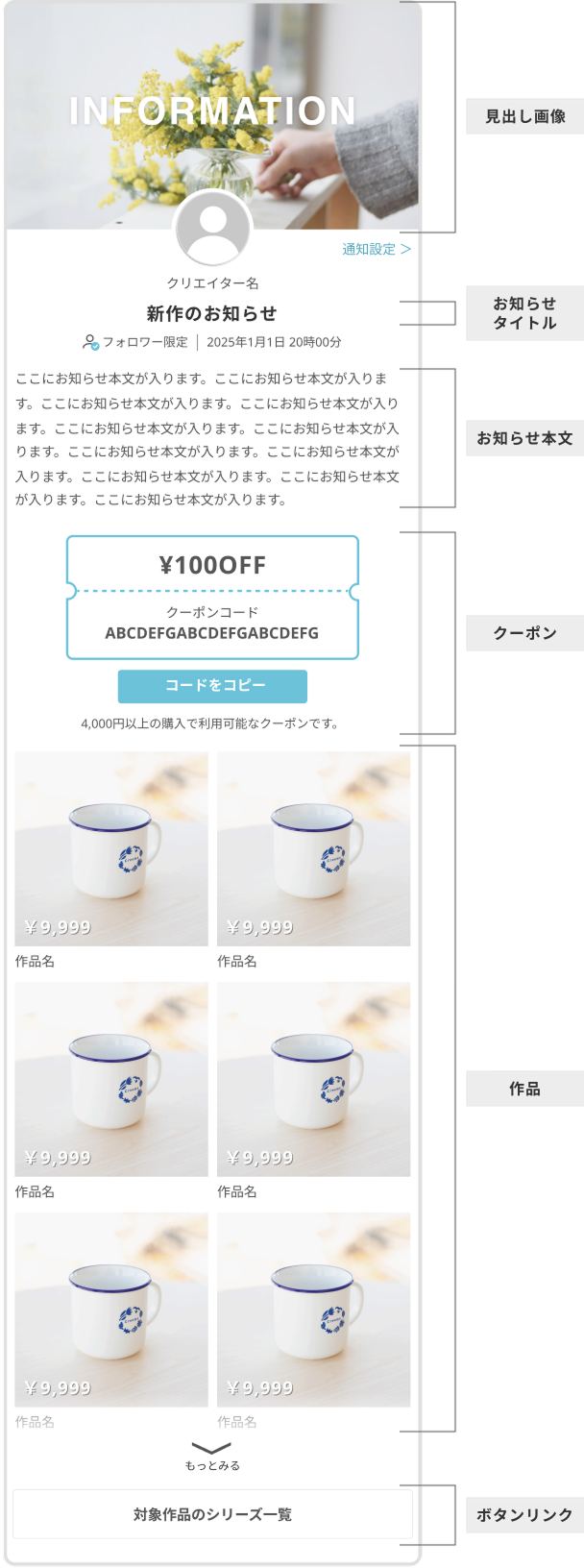
クリエイターお知らせの各項目の表示箇所とイメージ
1.お知らせタイトル
お知らせタイトルとは、クリエイターお知らせの最上部に表示される見出しの文言です。
▼設定画面
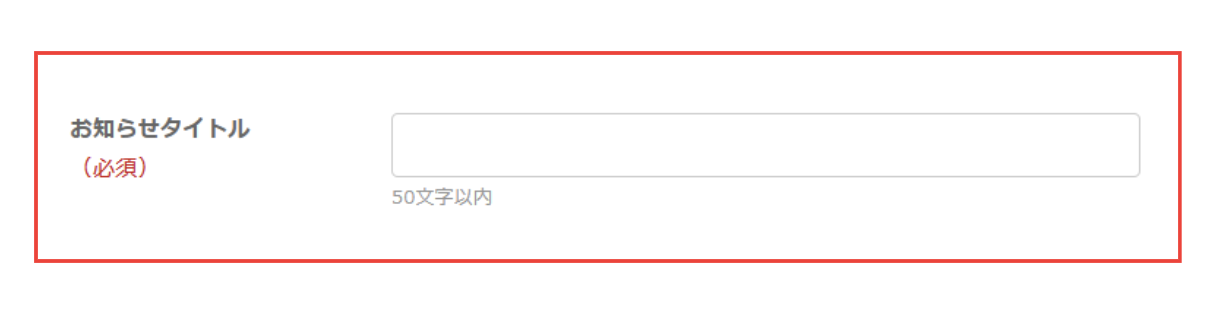
ポイント①:文字数は15文字で収める
クリエイターお知らせは、Creemaアプリのお気に入り一覧ページに表示されます。表示時に見切れずに収まる文字数が15文字以内のため、なるべくその範囲に収めるようにしましょう。
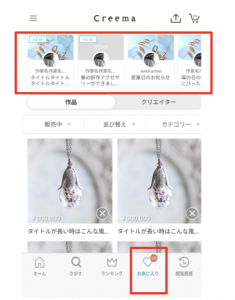
また、重要なキーワードを冒頭に入れることで目に留まりやすくなり、お知らせへの興味を引き開封率を高めます。
季節・イベント:「卒園式に」「春の新作」「母の日ギフト」
悩み・ニーズ: 「金属アレルギー対応」「A4対応」「軽いバッグ」
ライフスタイル:「おうち時間を彩る」「オフィスで使える」
ポイント②:具体的な情報を入れる
具体的な数字や期限を提示することで、購入への後押しに繋がります。
お得感: 「最大10%OFF」「100円引き」「送料無料」
限定感: 「残り3点」「本日20時まで」「新作10選」
実績:  「再販100回突破」「レビュー4.9以上」
ポイント③:絵文字や記号を使い視覚的に目立たせる
視覚的な工夫で、タイトルが他の情報に埋もれるのを防ぎ、フォロワーの目を引く効果を高めます。
【 】や [ ]: 「[新作]」「【10%OFF】」など、カテゴリーを強調
絵文字の利用
春:🌸🌷🍀🌿🌱🌼🐝🎎🍡
夏:🌻🌊☀️☁️🍉🍦🎐🎆🏝️
秋:🍂🍁🌾🌕🎃🍎🌰🍠🍄
冬:🎄🎅🎁🔔❄️☃️🧣🧤🕯️
2.お知らせ本文
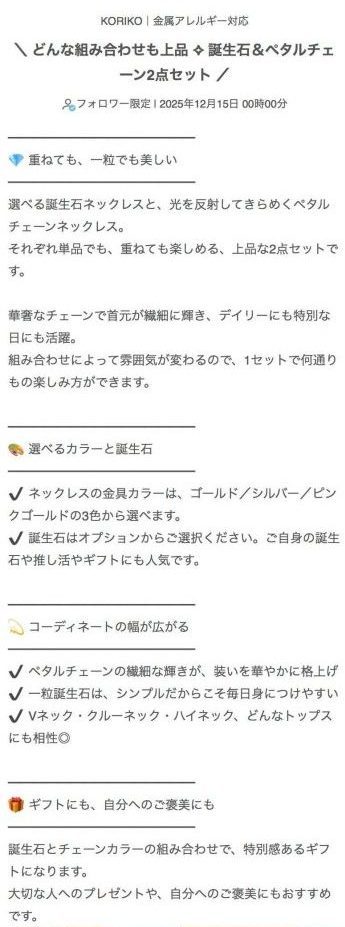
お知らせ本文は、クリエイタープッシュのメインコンテンツの1つです。画像に加えて、作品の魅力の解説や制作方法、製作背景、こだわりのポイント等を伝えることができます。
※また、「生成AIを活用してクリエイターお知らせを作成する方法」にすぐに使えるプロンプト(生成AIへの指示文)もご用意していますので、伝えたい内容に合わせて調整しながらご活用ください。
設定画面
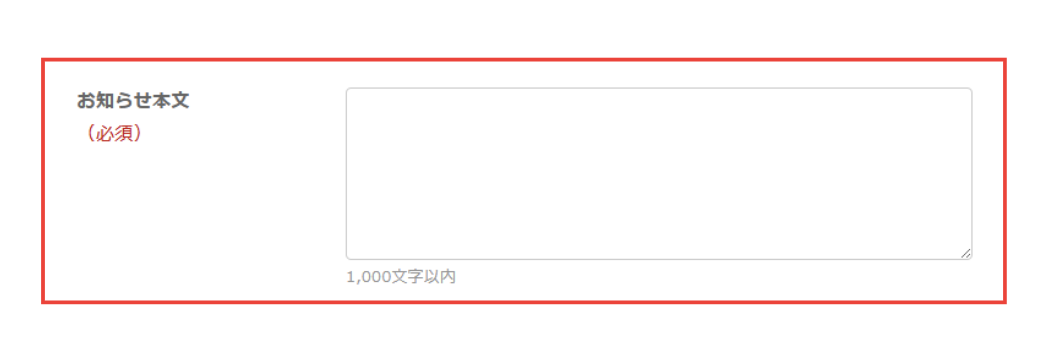
ポイント①:文字数は200文字以上
作品ページやギャラリーページへの閲覧に繋がっているお知らせの多くが、200文字以上になっています。
お知らせ本文は最大1,000文字まで入力できますが、まずは200文字以上を目安に充実させていきましょう。
ポイント②:見出しや余白行を活用する
小見出しやコンテンツ別で余白行を入れることで、読みやすいお知らせになります。
3.見出し画像
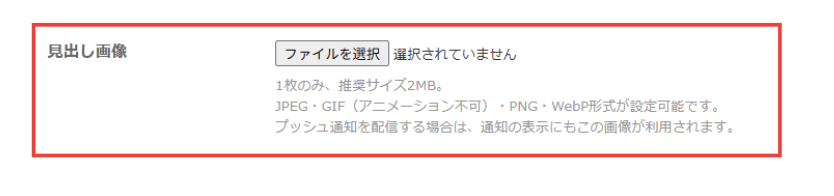
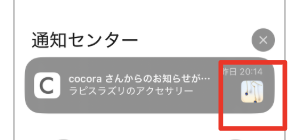
アプリのお気に入りやプッシュ通知に表示される画像を設定できます。
届いたクリエイターお知らせを開くかどうかの判断をするために、最重要な項目の1つになります。
後述のポイントをおさえながら視認性の高い写真を使用することで、PV数の向上につながります。
設定画面
ポイント①:推奨サイズに合った写真を選ぶ
見出し画像の推奨サイズは縦幅750px・横幅1500px以上の画像で、推奨の縦横比は1:1〜1:2がおすすめです。
また、ファイルサイズに関しましては2MB以下がおすすめです。
ポイント③:お知らせタイトルと見出し画像の統一感をもたせる
お知らせタイトルと見出し画像を統一させることで、相互に補充し合い、クリエイタープッシュのお知らせ内容が伝わりやすくなります。
例えば、お知らせタイトルが「顔まわりが華やぐピアスを公開しました」の場合は、
見出し画像もモデルの着用画像にするなど、テキストと画像の世界観を揃えることで、
開封率向上につながりやすくなります。
補足:作品・文字が大きく映っている写真を選ぶ
クリエイタープッシュ通知時やお知らせに表示される見出し画像は小さいため、小さく表示されても認識できるような写真が好ましいです。
綺麗な写真を撮影するポイントについては、ヘルプページを参照ください。
・手ブレの無い、作品をきれいに撮る
・適度な明るさ・色味で、作品を綺麗に見せる
・カメラ機能で明るさ・色味を調整する
・作品の魅力を表現する
4.作品
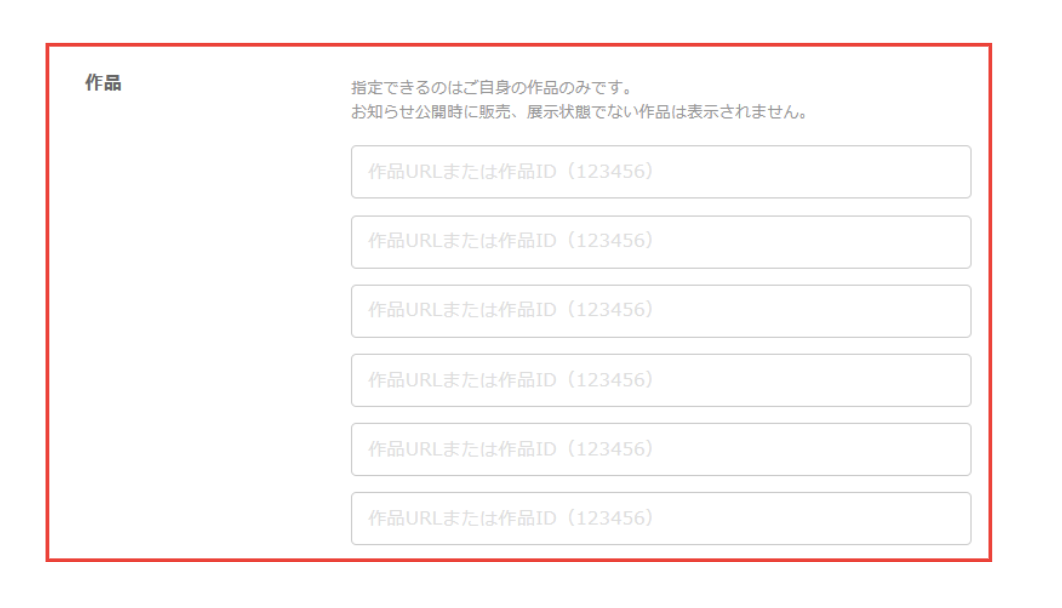
ご自身の作品のURLまたは作品IDを指定することが可能です。
お知らせ公開時に販売、展⽰状態でない作品は表⽰されません。
作品を16件まで貼り付けていただくことが可能なため、クリエイタープッシュを通して様々な作品を紹介できます。
▼設定画面
5.ボタンリンク
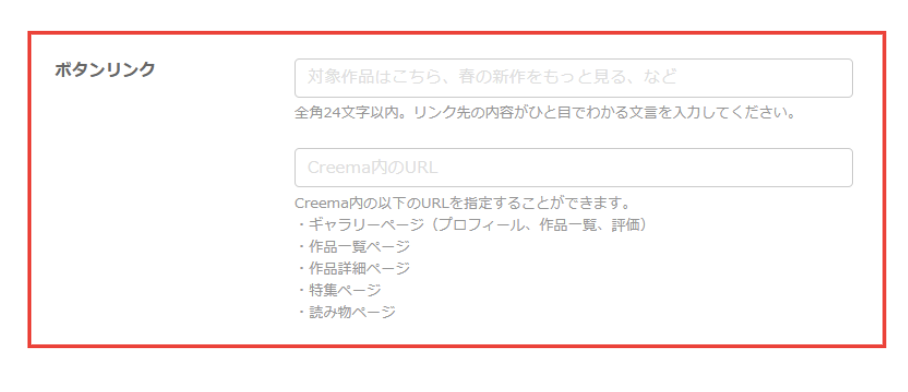
ボタンリンクは、クリエイターお知らせの最下部に表示されるボタンで、遷移先のURLと表示する文言を設定できます。
お知らせを最後まで読んで興味を持った方の導線として、ご自身のギャラリーページや、紹介しきれなかった作品の掲載ページなどを設定するのがおすすめです。ボタンリンクには、ギャラリーページ(プロフィール、作品一覧、評価)、作品一覧ページ、作品詳細ページ、特集ページ、読み物ページ、それぞれのURLへ遷移することが可能です。
▼設定画面
また、特定の作品だけを一覧表示したい場合は、対象作品の紹介文に共通のキーワードを含め、そのキーワードでCreema内検索を行うことで、該当作品のみが表示される検索結果ページを作成することも可能です。
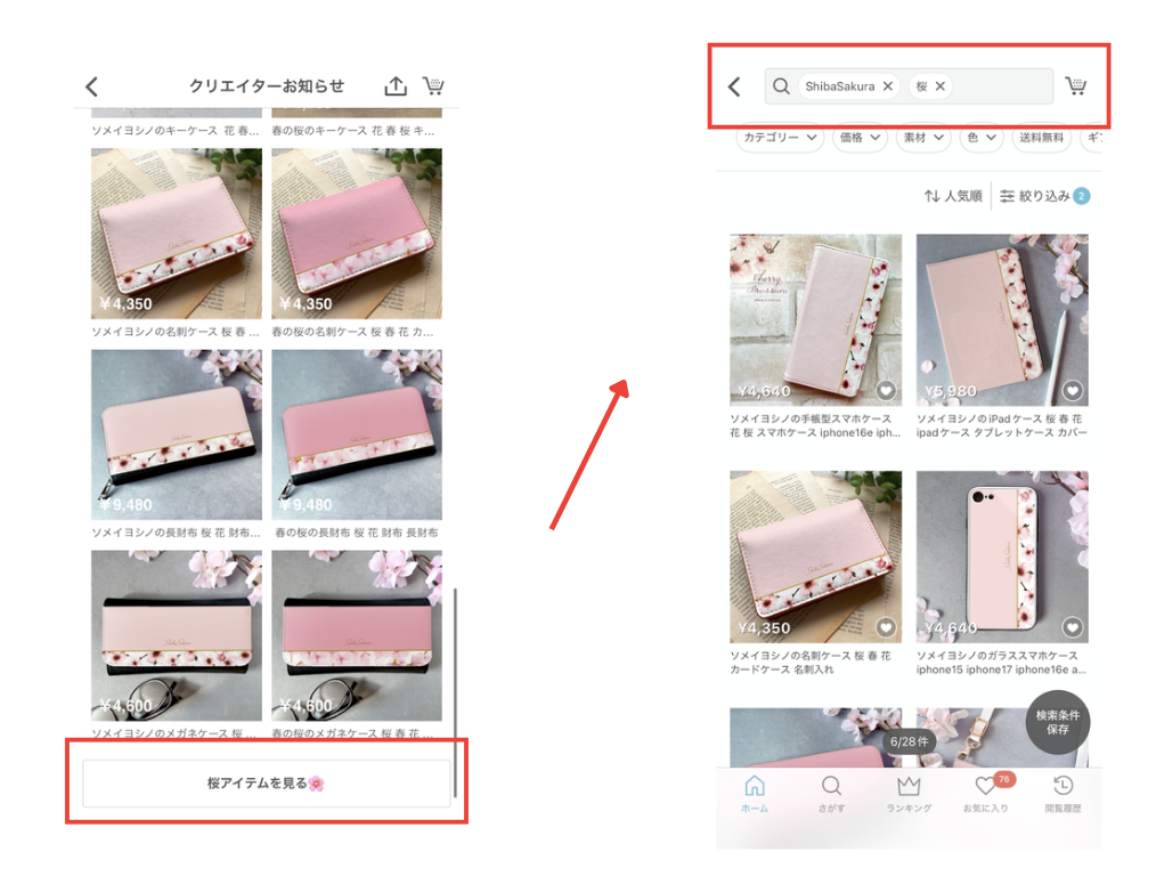
【クリーマ内でのURLを発行する方法】※PCの場合
1. 一覧表示したい作品の紹介文に特定のキーワードを入力する
2. Creemaの検索窓に該当のキーワードを入力して検索する
3. 検索結果ページのURLをコピーし、ボタンリンク欄に貼り付ける
6.クーポン
専用デザインのクーポンを設定ができ、購入の後押しをすることが可能です。
▼設定画面
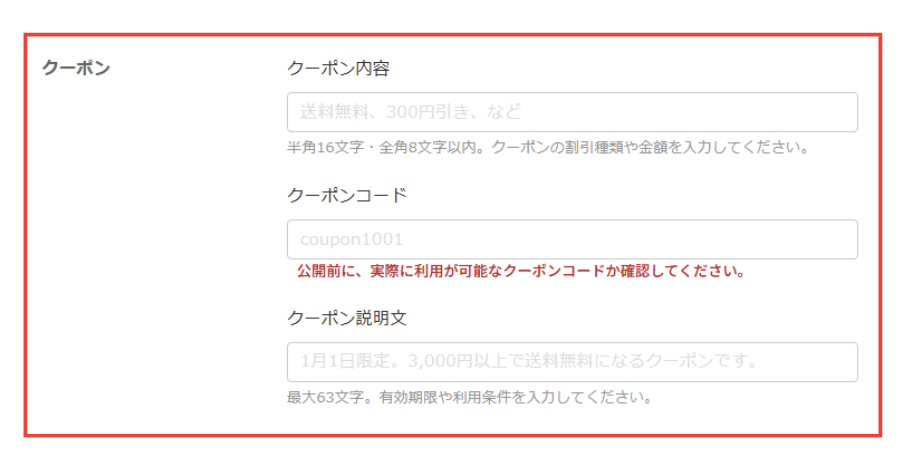
設定できるクーポンの種類は以下の3種類で、こちらより設定ができます。
「Creema出店◯周年」や「季節トレンド」「新作の出品時」など、発行タイミングを工夫したり、具体的な利用シーンとセットで発信することでより効果を高めることができます。
・送料無料:一回のお取引で発生する送料が無料になるクーポン
・割引率(10%OFFなど):一回のお取引で発生する作品合計金額に応じて、設定したい割合をご自身で設定していただけるクーポン
・定額割引(100円OFFなど):一回のお取引で発生する作品合計金額に応じて、お好きな金額を設定いただき、その金額分が割り引かれるクーポン
7.公開期間
お客さまのCreemaアプリのお気に入りの最上部やご自身のギャラリーページに表示する期間を指定することができ、公開期間中はフォロワーに表示され続けます。
告知内容に合わせて、公開期間を使い分けることをおすすめしています。
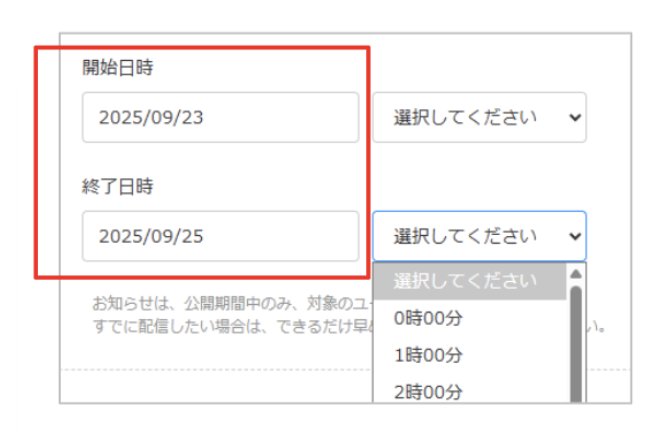
①クーポンやキャンペーン告知している場合
終了日時をクーポンの利用期限に合わせていただくのがおすすめです。
②季節に合わせた作品の紹介
季節イベントにあわせつつ、2ヶ月を目安に設定ただくのがおすすめです。
③自己紹介や作品のこだわりなど
長期間(1年から2年)に設定し、常に表示させ続けるのがおすすめです。
9.プッシュ通知
Creemaのアプリのプッシュ通知を通じて、クリエイターお知らせをご自身のフォロワーに直接告知をすることができます。
プッシュ通知は、クリックするとクリエイターお知らせへ直接遷移するため、PV数を伸ばすうえで重要な導線です。
限られた文字数の中で、フォロワーの興味を引きながら、作品の魅力や特別感をどれだけ伝えられるかがポイントになります。
設定画面
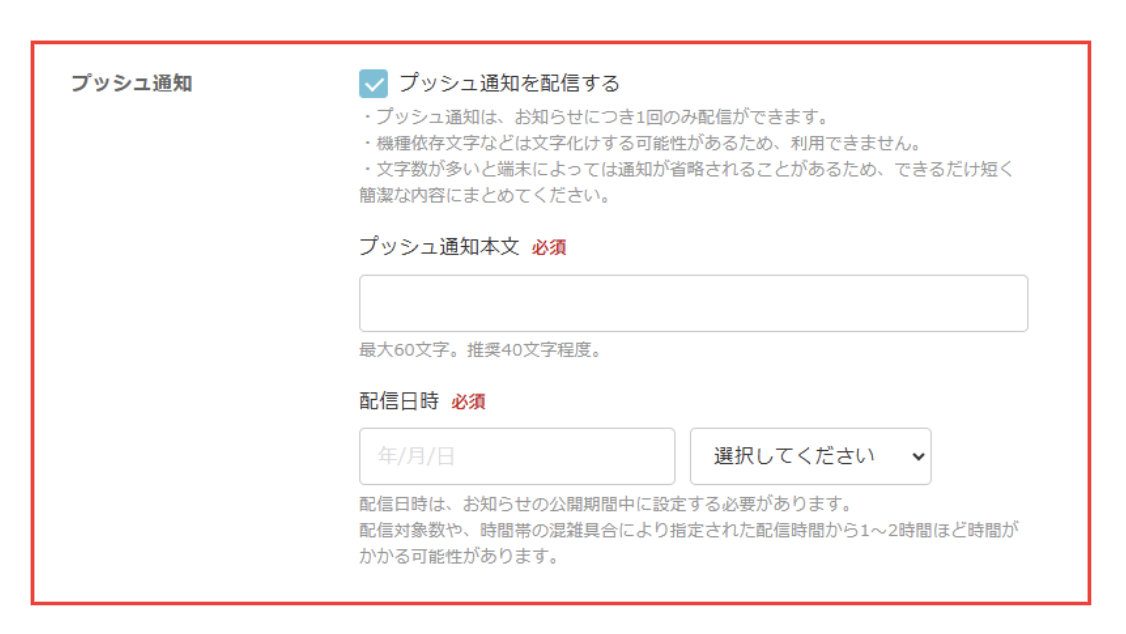
ポイント①:プッシュ通知本文は16文字以内を推奨
プッシュ通知の本文は1行で表示されると見やいため、16~20文字以内を推奨しております。
長い場合でも、48文字以内に収めることを意識しましょう。
※スマートフォンでは1行あたり約16〜20文字表示の機種が多いため、3行表示を前提にこの文字数としています。
本文が19文字のプッシュ通知
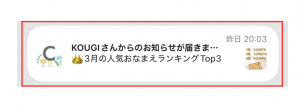
ポイント②:絵文字や記号を使って目立たせる
絵文字や記号などを利用して視覚的に目立たせることによって、他のプッシュ通知に埋もれることを防げます。
ただし、絵文字は視認性を高める一方で、ブランドイメージにも影響します。使用する際は、ご自身の世界観やテイストに合っているかを意識してご活用ください。
ポイント③:プッシュ通知の配信時間は、フォロワーの特性にあわせる
プッシュ通知は2時間ごとに配信時間を設定していただくことが可能です。
配信時間を設定する際にはフォロワーさんがスマホを触っている時間を意識していただくのがおすすめです。
8時から10時:通勤時間帯
12時から14時:お昼休憩の時間帯
16時から18時:帰宅時間帯
20時から22時:ゆったり時間帯
10.Q&A
Q.クリエイタープッシュを投稿できる余裕があるか心配です。おすすめの投稿頻度などはありますか?
A.1週間に1本の投稿がおすすめです。
クリエイタープッシュは、週に1回の投稿で注文につながりやすい傾向があります。
スマートフォンアプリからも投稿が可能なため、お忙しい時間の合間に手軽にご利用いただけます。また、投稿予約機能もご利用いただけますので、事前に作成いただくことで、ご希望のタイミングでの配信も可能です。
Q.クリエイタープッシュの発信内容を確認する方法はありますか?
A.2つあります。
1つめは自分自身のことをフォローしていただき、発信後に確認していただく方法です。2つめはクリエイタープッシュの管理画面より確認していただく方法です。(タイトルをクリックしていただくと確認できます。アプリ推奨)
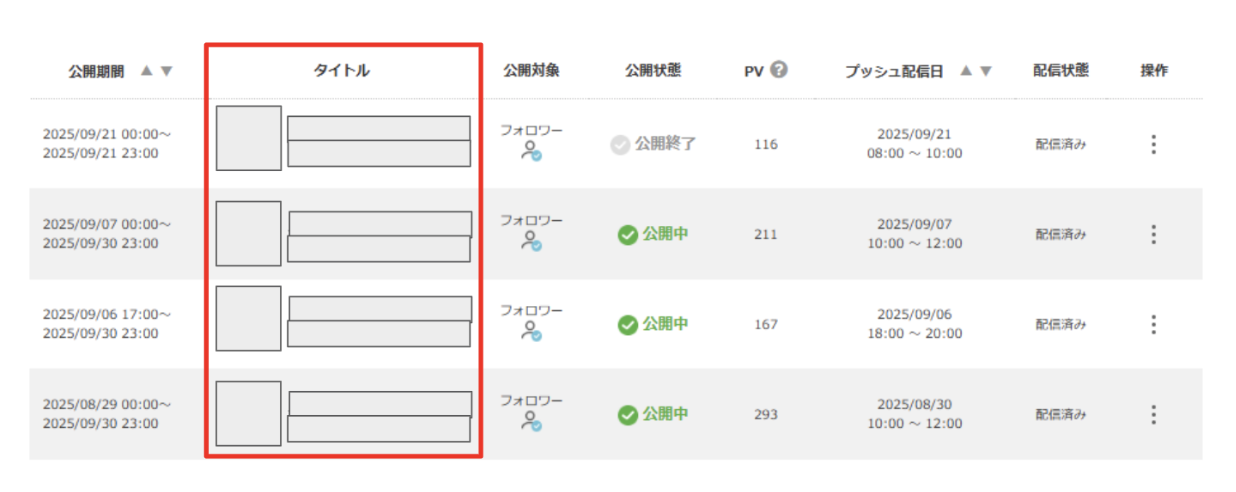
Q.クリエイタープッシュを通知することでフォロワーが離れてしまわないか不安です。
A.クリエイタープッシュの配信対象はフォロワーであり、基本的にはショップをフォローするほど関心の高いお客さまです。また、プッシュ通知のみを消して、お知らせのみに載せることも可能です。
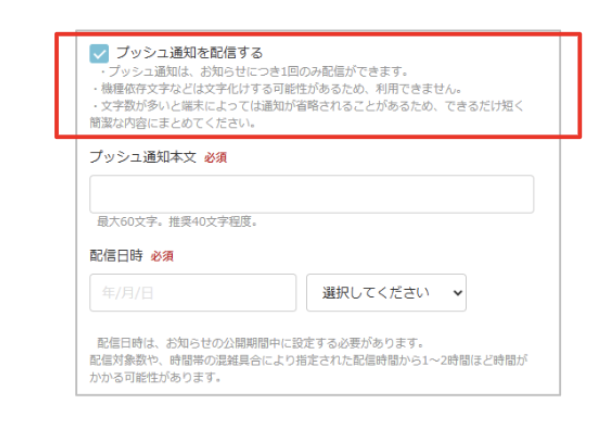
その他にも、フォロワーはクリエイターごとにプッシュ通知のON/OFFを設定できるため、フォローが外れにくい仕組みになっています。
また、アプリTOPのファーストビューや、お気に入りページの最上部に視認性の高いカード形式で表示されるため、フォロワーが通知をオフにしていた場合でも見てもらうことが可能です。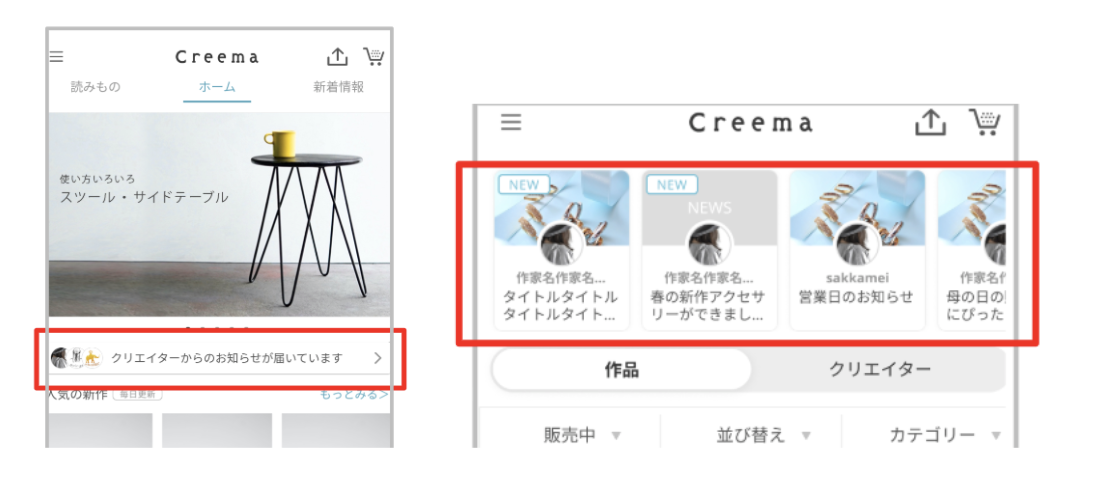
Q.クリエイタープッシュを色々な方に見ていただきたいのですが、おすすめはありますか?
A.SNSやブログ、ホームページなどでクリエイタープッシュを利用していることを発信するのがおすすめです。
Q.クリエイタープッシュで季節の投稿をする際は、どのくらいの時期に投稿するのがおすすめですか?
A.需要ピークの1〜2ヶ月前に投稿を始めるのがおすすめです。フォロワーさんが「そろそろ準備しようかな」と思い始めるタイミングに合わせることで、購入につながりやすくなります。
クリエイター向けのヘルプ一覧はこちら